
Google Android CLI:告别GUI,命令行开发神器
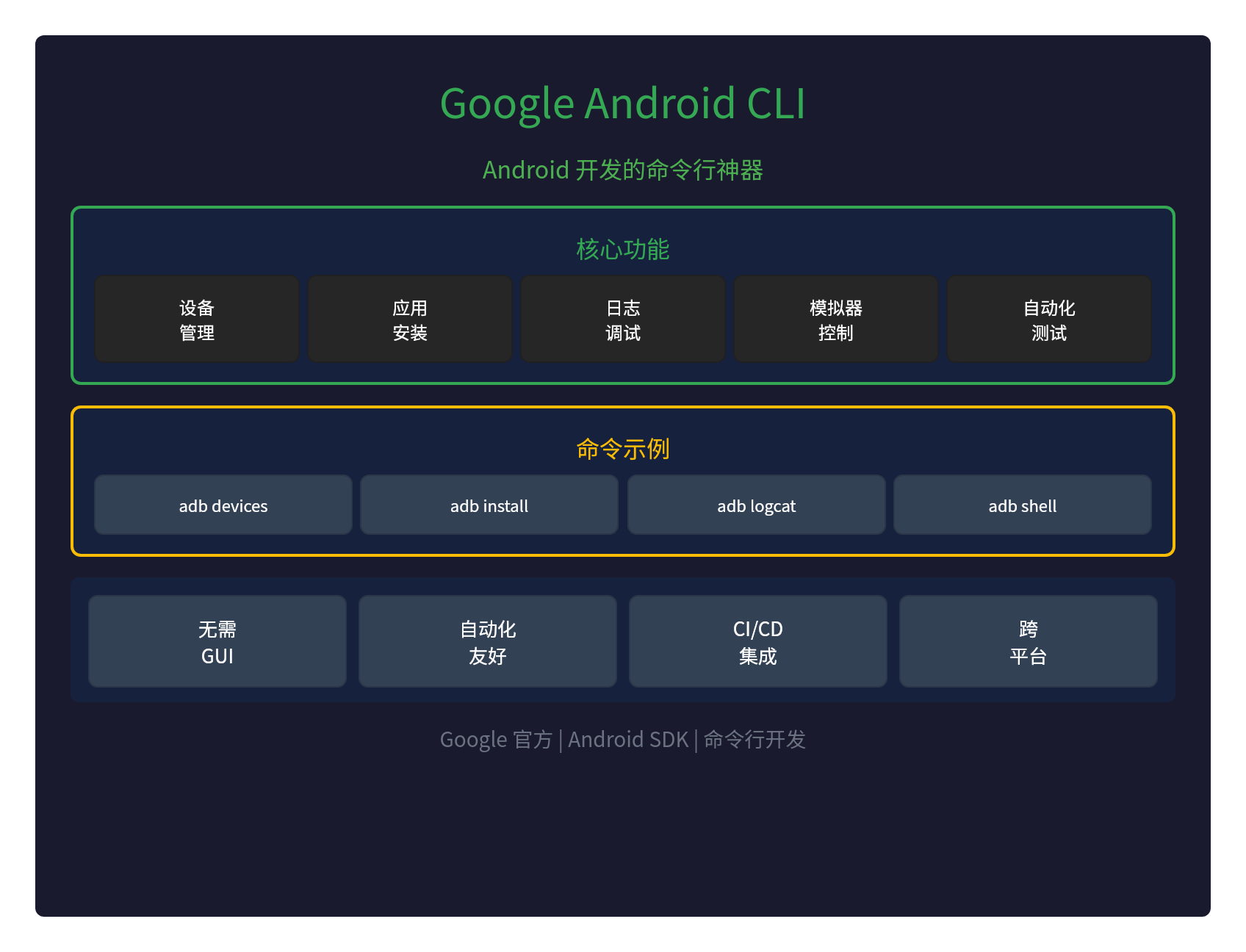
📱 Google 发布 Android CLI:Android 开发的命令行神器
Google 发布了Android CLI——一个让 Android 开发告别 GUI的命令行神器。
Android CLI(Android Command Line Tools)让开发者可以完全通过命令行完成 Android 开发、测试、调试工作,无需依赖 Android Studio GUI。
🎯 核心功能
| 功能 | 命令 | 说明 |
|---|---|---|
| 设备管理 | adb devices |
列出连接的 Android 设备 |
| 应用安装 | adb install app.apk |
安装 APK 到设备 |
| 日志调试 | adb logcat |
查看设备日志 |
| Shell 操作 | adb shell |
进入设备 Shell |
| 文件传输 | adb push/pull |
传输文件到/从设备 |
🛠️ 主要命令
ADB(Android Debug Bridge)
ADB 是 Android CLI 的核心工具:
# 查看连接设备
adb devices

# 安装应用
adb install myapp.apk

# 启动应用
adb shell am start -n com.example/.MainActivity

# 查看日志
adb logcat -v time

# 进入 Shell
adb shell

# 传输文件
adb push local.txt /sdcard/remote.txt
adb pull /sdcard/remote.txt local.txt
模拟器控制
# 启动模拟器
emulator -avd my_avd

# 列出 AVD
emulator -list-avds

# 控制模拟器
adb emulator
SDK Manager
# 列出可用 SDK
sdkmanager --list

# 安装 SDK
sdkmanager "platforms;android-35"
sdkmanager "build-tools;35.0.0"
💡 为什么需要 Android CLI?
1. 无需 GUI
Android CLI 让你可以完全通过命令行开发 Android:
- 服务器环境:在无 GUI 的服务器上开发
- 轻量环境:不需要安装 Android Studio
- 远程开发:SSH 远程连接开发
2. 自动化友好
命令行工具天然适合自动化:
- 脚本化:可以编写脚本批量操作
- CI/CD:集成到持续集成流水线
- 批量任务:批量安装、测试多个应用
3. CI/CD 集成
Android CLI 是CI/CD 的基石:
# CI/CD 流水线示例
# 1. 构建应用
./gradlew assembleDebug

# 2. 启动模拟器
emulator -avd test_avd -no-window &

# 3. 安装应用
adb wait-for-device
adb install app/build/outputs/apk/debug/app-debug.apk

# 4. 运行测试
adb shell am instrument -w com.example.test/android.support.test.runner.AndroidJUnitRunner

# 5. 收集日志
adb logcat -d > test.log
4. 跨平台
Android CLI 支持所有主流平台:
- Linux:原生支持
- macOS:原生支持
- Windows:原生支持
📊 与 Android Studio 对比
| 特性 | Android CLI | Android Studio |
|---|---|---|
| GUI | ❌ 无 | ✅ 有 |
| 自动化 | ✅ 极好 | ⚠️ 部分支持 |
| CI/CD | ✅ 完美 | ❌ 不适合 |
| 资源占用 | ✅ 低 | ⚠️ 高 |
| 学习曲线 | ⚠️ 需要学习 | ✅ 可视化易上手 |
🚀 安装方法
方法 1:SDK Manager
# 下载 SDK Command Line Tools
wget https://dl.google.com/android/repository/commandlinetools-linux-9477386_latest.zip

# 解压
unzip commandlinetools-linux-9477386_latest.zip

# 安装 SDK
./cmdline-tools/bin/sdkmanager --sdk_root=/path/to/sdk "platform-tools" "platforms;android-35"
方法 2:Android Studio
如果已安装 Android Studio,CLI 工具已包含在 SDK 中:
# 路径
~/Android/Sdk/platform-tools/adb
~/Android/Sdk/emulator/emulator
~/Android/Sdk/cmdline-tools/latest/bin/sdkmanager
方法 3:包管理器
# macOS (Homebrew)
brew install android-platform-tools

# Linux (apt)
sudo apt install android-tools-adb android-tools-fastboot
💡 实用场景
场景 1:自动化测试
# 启动模拟器并运行测试
emulator -avd test_avd -no-window &
adb wait-for-device
adb install test-app.apk
adb shell am instrument -w com.test/android.test.runner
场景 2:批量安装
# 批量安装多个设备
for device in $(adb devices | grep -v "List" | cut -d" " -f1); do
  adb -s $device install myapp.apk
done
场景 3:远程调试
# 通过 TCP 远程调试
adb tcpip 5555
adb connect 192.168.1.100:5555
adb logcat
📝 总结
Google Android CLI 是Android 开发的命令行神器:
- 无需 GUI:服务器环境也能开发
- 自动化友好:脚本化、批量操作
- CI/CD 完美:持续集成基石
- 跨平台:Linux、macOS、Windows
- 资源占用低:轻量高效
告别 GUI,命令行才是开发的终极形态。

itadol5j
暂无介绍....
延伸阅读:
我蹲了半个月,Gemini 4 Argon 今天凌晨终于全球上线了
先说结果:Gemini 4 Argon 今天(10 月 13 日)凌晨正式全球开放了。我为了它前后蹲了半个月,中间踩了两...

REA 爆火后,Agent 时代软件的护城河不存在了?
先说一个可能不太受欢迎的判断:“代码写得复杂所以抄不走”这个护城河,确实塌了。但“软件没有护城河了”是个过度反应——塌掉...

SAST vs DAST vs IAST:安全测试三兄弟的互补而非替代
应用安全测试里最常见的三个缩写:SAST、DAST、IAST。很多人第一反应是“选一个最强的”,但这是个伪命题——这三兄...

为什么现在还要搭建个人网站(Blog)
现在做内容的人,绝大多数把精力放在公众号、抖音、小红书、B 站上。这些平台流量大、见效快,看起来是“更划算”的选择。于是...

逆向一切软件:REA 冲上 GitHub 5.8 万 Star,agent 把逆向变成了提问
GitHub 最近又火了一个项目:REA(Reverse Engineer Anything)。用户丢过来的说法是“冲到...